Tipps
Notifizieren | Kommentare & Dateien | Labels (Tags) vs. Eigene Felder | Shortcuts / Tastaturkürzel | Die globale Suche | Smart Filter | Excel-Exporte kombinierenNotifizieren
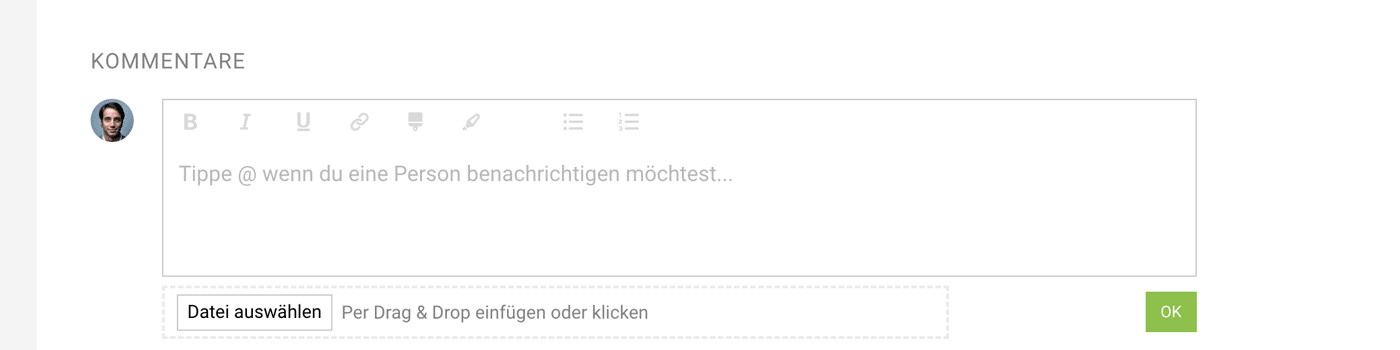
Fast überall auf der Detailseite > Kommentare
Die @mention-Funktionalität ist sicher den meisten bekannt, die Trello, Slack, Twitter oder WhatsApp-Gruppen nutzen. Man kann mit ihr einfach und gezielt Personen benachrichtigen.
Tippt man unter "Notzen & Dateien" @M... werden einem alle Kollegen, die mit "M" beginnen, zur Auswahl angeboten. Wählen wir also z.B. @MiaMaier aus und fügen eine Mitteilung an: "@MiaMaier Bitte erstelle hier ein Angebot zum Lead". Mia erhält dann eine Benachrichtigung mit dieser Aufforderung und kann entweder antworten oder gleich tätig werden.
Anwendungs-Beispiele
Ausgaben
→ Bestätigung vom PL einholen, dass die Rechnung korrekt ist.
→ Nachfrage, welchem Projekt die Eingangsrechnung zugewiesen werden kann.
→ Bestätigung vom PL einholen, dass die Rechnung korrekt ist.
→ Nachfrage, welchem Projekt die Eingangsrechnung zugewiesen werden kann.
Angebote oder Rechnungen
→ Ok zum Versand einholen.
→ Informieren bei überfälliger Rechnung.
Akquise
→ Infos/Status schneller kommunizieren.
→ Aufforderung, Angebot zu erstellen oder ergänzen.
→ Infos/Status schneller kommunizieren.
→ Aufforderung, Angebot zu erstellen oder ergänzen.
Kontakte
→ Aufforderung, die Angaben zu aktualisieren.
Kommentare & Dateien
Fast überall auf der Detailseite > Kommentare (siehe oben)
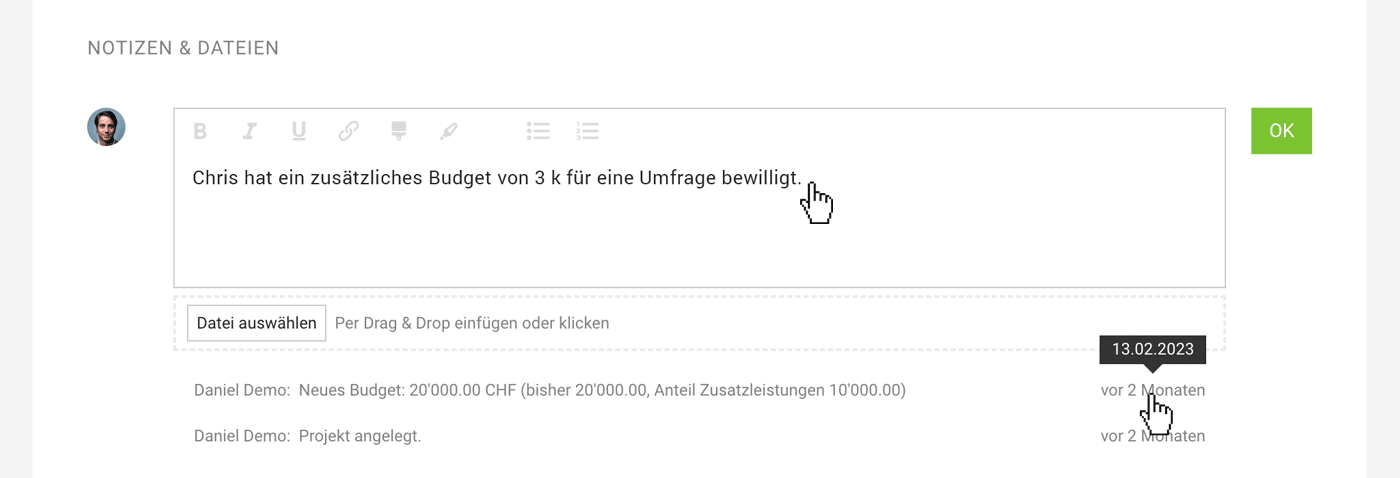
Historie
Auf der Detailseite zu Kunde, Projekt, Rechnung usw. gibt es am Ende der Seite einen Bereich, der sich "Kommentare" nennt. Hier kann man Begleitmaterial und eigene Infos erfassen. Auch MOCO zeigt hier automatisch Ereignisse für die Nachvollziehbarkeit an. beispielweise Budgetanpassungen, Statusänderungen, Texte und Infos zum E-Mail-Versand.
- Zur schnellen Unterscheidung werden eigene Kommentare blau hinterlegt, andere grau
Dateien
Der Dateipuload ist für Begleitmaterial wie z.B. einen Vertrag oder ein Briefing gedacht und kann so z.B. für das Personal als Personalakte genutzt werden. Dateien werden für eine schnelle Verfügbarkkeit an einigen Orten direkt oben bei den Detailinfos mit gelistet.
Labels (Tags) vs. Eigene Felder
Nutzen von Labels und Vergleich mit Eigenen Feldern
Labels sind zum temporären Markieren oder Kategorisieren hilfreich. Nach Labels kann in Listen (2) und Berichten gezielt gefiltert werden.
Eigene Felder dienen zur individuellen Datenerweiterung der Stammdaten. Die Eingaben sind auch über die Suche (Lupe oder Shift +7) auffindbar (Beispiel: Person zu Bahncard Nummer finden). Man kann diese je nach Feldtyp auf dem Angebot/Rechnung im Infoblock anzeigen lassen (Beispiel: PO-Nummer). Zum Feldtyp "Datum" kann man eine Benachrichtigung einrichten (Beispiel: Datum Vertragsablauf Kunde).
Eigene Felder sind auch direkt für Angebote und Rechnungen möglich. Auch für Zusatzleistungen.
Eigene Felder dienen zur individuellen Datenerweiterung der Stammdaten. Die Eingaben sind auch über die Suche (Lupe oder Shift +7) auffindbar (Beispiel: Person zu Bahncard Nummer finden). Man kann diese je nach Feldtyp auf dem Angebot/Rechnung im Infoblock anzeigen lassen (Beispiel: PO-Nummer). Zum Feldtyp "Datum" kann man eine Benachrichtigung einrichten (Beispiel: Datum Vertragsablauf Kunde).
Eigene Felder sind auch direkt für Angebote und Rechnungen möglich. Auch für Zusatzleistungen.
Gemeinsamkeit: Labels wie auch eigene Felder sind in den Excel-Exporten enthalten und nutzen so der Weiterverarbeitung bzw. für weitere individuelle Auswertungen.
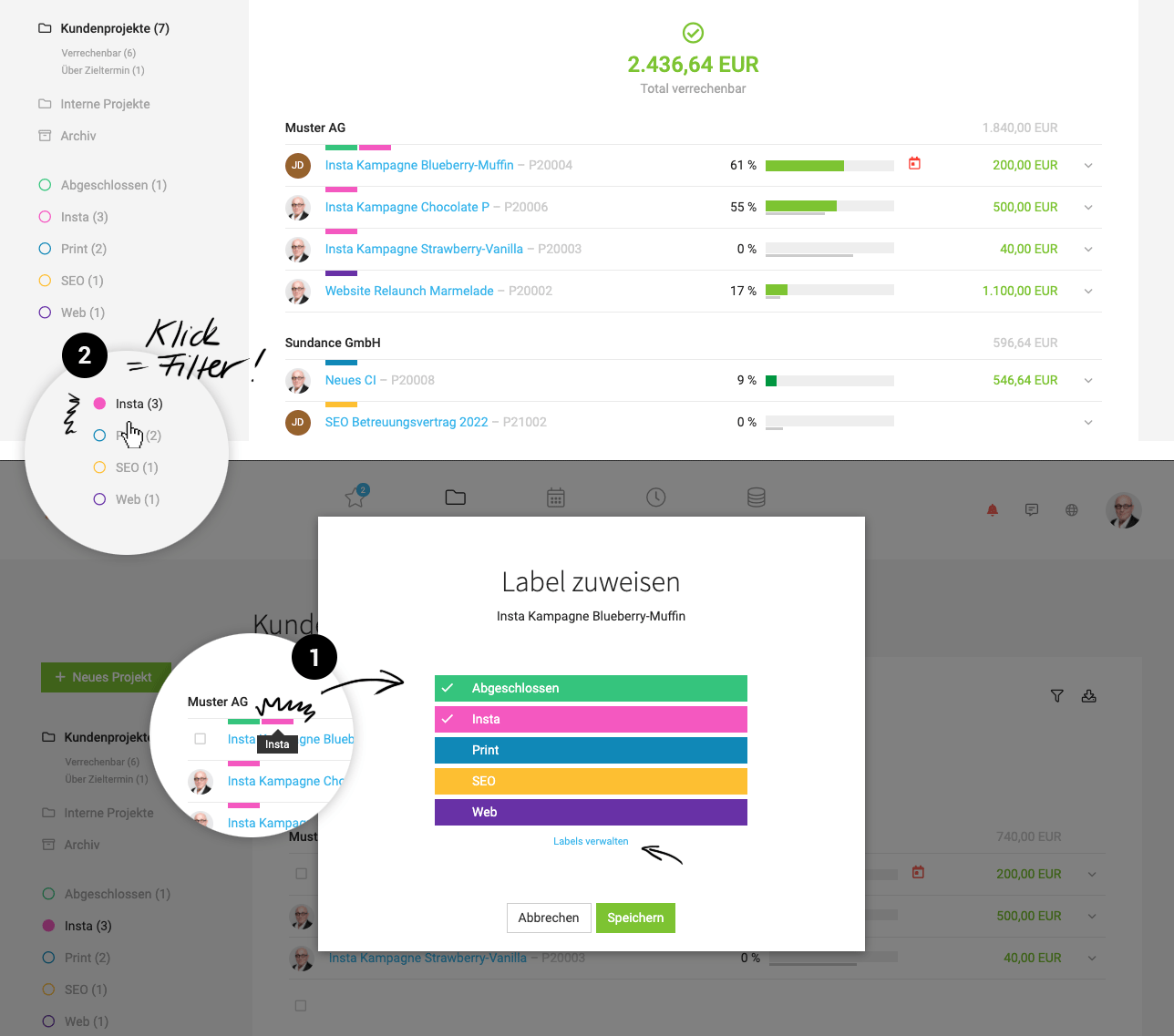
Modal mit Label-Zuweisung nach Klick auf den kleinen grauen Balken in der Zeile. Im Beispiel sind bereits alle Objekte gelabelt
Labels erstellen & zuweisen
In der Liste auf den kleinen hellgrauen Balken oberhalb des Namens klicken und Label erstellen bzw. zuweisen. Es wird dann ein farbiger Balken angezeigt mit Info zum gesetzten Label (1). Über einen erneuten Klick darauf können die Labels wieder geändert werden.
Alternativ kann auch direkt in der Detailansicht des Objekts oben links das Label zugewiesen werden.
Mehrere Objekte gleichzeitig labeln
In manchen Bereichen kann man links die Objekte auswählen und unten rechts ein gemeinsames Label wählen.
Alternativ kann auch direkt in der Detailansicht des Objekts oben links das Label zugewiesen werden.
Mehrere Objekte gleichzeitig labeln
In manchen Bereichen kann man links die Objekte auswählen und unten rechts ein gemeinsames Label wählen.
Shortcuts / Tastaturkürzel
Allgemeines
- Suche aufrufen – /
(in der Regel = Shift + 7) Meist kommt man über die Suche am schnellsten zum Ziel, wenn man direkt eine Person, ein Projekt oder Kunde aufrufen möchte!
Listen
- Nur meine Items anzeigen – Q
Mit Q wird in den Listen nach den eigenen Projekten, Leads, Kontakten, Kunden, Ausgaben gefiltert. Ebenso bei den Ausgabenfreigaben und Urlaubsanträgen. - Filter aufrufen – F
Mit F kann der Filterbereich in den Hauptlisten ein- und ausgeblendet werden. Im Archiv ist der Filter standardmässig aufgeklappt. - Variablen im Einleitungs- und Schlusstext – {
Aufrufen und Einfügen
Zeiterfassung
- Vorschläge einblenden – B
- Eintrag kopieren – Drag + Alt/Opt
So kann ganz schnell ein Eintrag von gestern auch auf heute kopiert – und ggf. angepasst werden. - Ein Klick auf den Plus- bzw. Minus-Button + Alt/Opt
Rundet die Zeit in 5-Min-Schritten (statt 15-Min-Schritte). - Strg/Cmd + Shift + K
Zeiterfassungs-Fenster öffnen: Installiert man die Browsererweiterung kann man über dieses Kürzel egal in welchem Browser-Tab man sich gerade befindet, seine Zeit erfassen. Ggf. muss dieser Shortcut beim Browser noch eingestellt werden.
Arbeitszeiterfassung
- Alt/Opt + Enter (bzw. Cmd + Enter unter MacOS)
Automatisches Auffüllen mit Projektzeit - Minuten- oder Viertelstundenschritte steuern: Minuten mit +/- und Viertelstunden mit Up/Down
Benachrichtigungen
- Zur Inbox – Shift + W
Aufrufen oder Schliessen des Benachrichtigungsbereichs
Planung
- Filterung nach Projekt –
ALT/OPT + Klick auf Eintrag
oder Klick auf gewählten Projektfavorit
siehe Ansicht auf ein Projekt reduzieren - Nur meine Planung anzeigen – Q
Reduziert auf die eigene Planung und wechselt auch in den Zoommodus - Einträge oder einzelne Seriensequenzen kopieren – ALT/OPT + Draggen
Projekte
- Stundenzahl und ein "h" eingeben,
um Budgets in Stunden eintragen (im Projekt muss ein Stundensatz hinterlegt sein).
Die globale Suche
Aufruf: Lupe oben rechts bzw. Tastaturkürzel "/ " (Shift + 7)
Über die globale Suche kannst du schnell zum gewünschten Kunden, Kontakt, Rechnung etc. springen – oder auch Lieferanten, Personen etc. über eigene Felder finden.
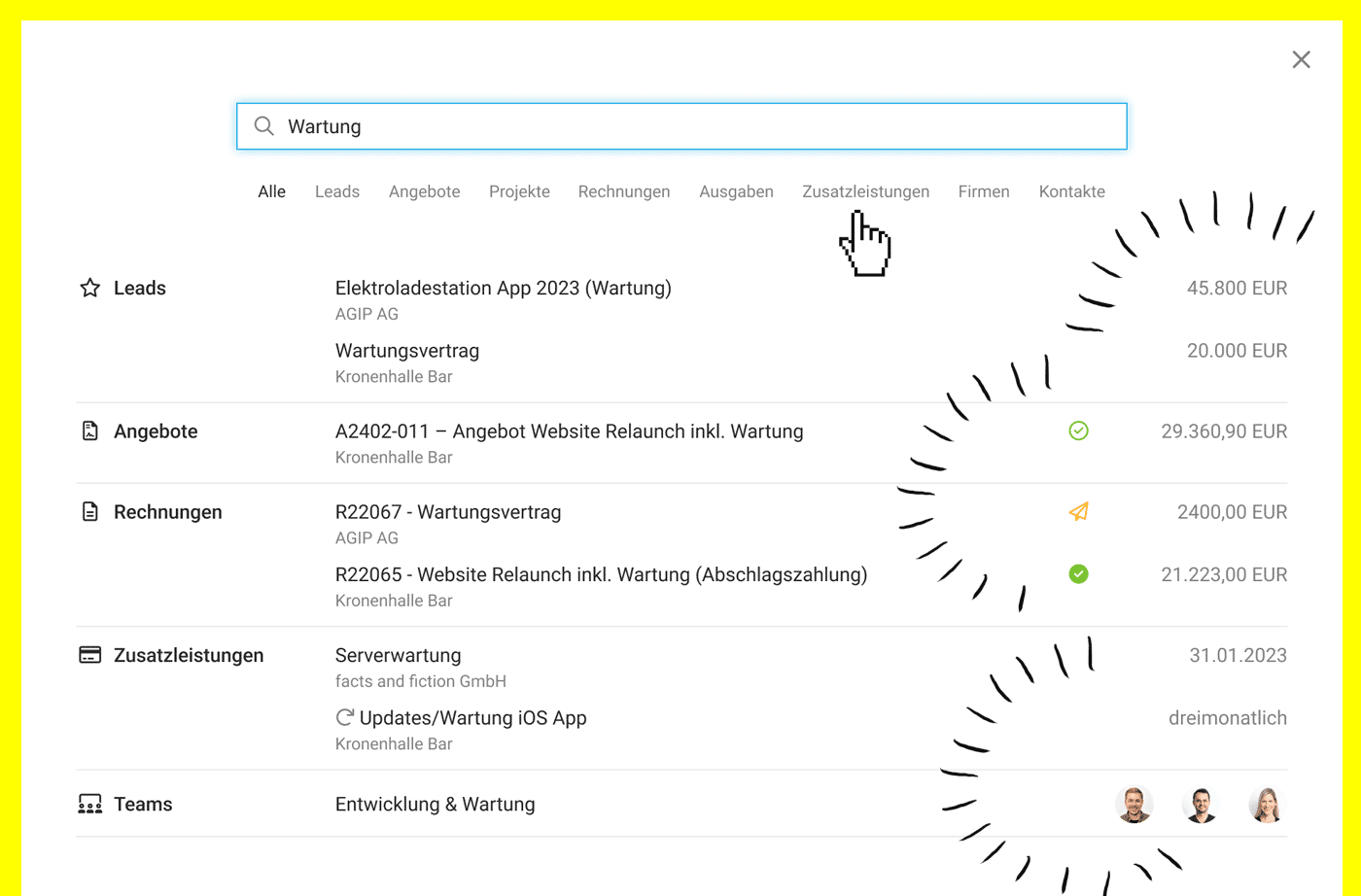
Über die globale Suche kannst du schnell zum gewünschten Kunden, Kontakt, Rechnung etc. springen – oder auch Lieferanten, Personen etc. über eigene Felder finden.
Suche über eigene Felder — Beispiel-Anwendungsfall
Du kategorisierst deine Lieferanten mit einem eigenen Feld "Mehrfachauswahl" nach Branchen oder Material: Litho, Druckerei, Services etc. In der Suche kannst du dann "Druckerei" eingeben und es werden alle Druckereien angezeigt.
Weiteres Beispiel zu Personal & Skills bei der genaueren Beschreibung zu eigenen Feldern und deren Nutzen.
Weiteres Beispiel zu Personal & Skills bei der genaueren Beschreibung zu eigenen Feldern und deren Nutzen.
Smart Filter
Schneller Überblick, Wichtiges erledigen
In MOCO ziehen sich die sogenannten "Smart Filter" durch alle Bereiche. Sie weisen beispielsweise in der Kundenprojektliste auf Projekte mit bestimmten Merkmalen hin. Z.B. über Budget, über Zieltermin, Abrechenbar, ohne Abrechnungsplan. Ein Klick auf den Smart Filter (optisch ein Unter-Navigationspunkt filtert dann gezielt nach diesem Merkmal.
Mit dem Merkmal weisst MOCO auf Handlungsbedarf hin. In der Regel ist hier also eine Aktion nötig. Durch die Erledigung reduziert sich automatisch die angezeigte Anzahl beim Smart Filter.
Ein Smart Filter taucht nur auf, wenn das Merkmal vorhanden ist.
Ist alle erledigt, verschwindet auch der Smart Filter.
Benachrichtigung
Zu diesen Dingen kann man sich auch zusätzlich benachrichtigen lassen.
Smart Filter "Ohne Label"
Nutzt du Labels und dein Ziel ist es, dass alle Items einer Liste gelabelt sind, kannst du in den Einstellungen zu den gewünschten Bereichen den Smart Filter "Ohne Label" einblenden.
Mit dem Merkmal weisst MOCO auf Handlungsbedarf hin. In der Regel ist hier also eine Aktion nötig. Durch die Erledigung reduziert sich automatisch die angezeigte Anzahl beim Smart Filter.
Ein Smart Filter taucht nur auf, wenn das Merkmal vorhanden ist.
Ist alle erledigt, verschwindet auch der Smart Filter.
Benachrichtigung
Zu diesen Dingen kann man sich auch zusätzlich benachrichtigen lassen.
Smart Filter "Ohne Label"
Nutzt du Labels und dein Ziel ist es, dass alle Items einer Liste gelabelt sind, kannst du in den Einstellungen zu den gewünschten Bereichen den Smart Filter "Ohne Label" einblenden.
Excel-Exporte kombinieren
Mit dem XVerweis kannst du Daten aus Excel-Exporten kombinieren bzw. verknüpfen.
Wie das geht zeigt dir Thomas hier im Video:
Diesen und weitere Excel-Tipps findest du hier
Wie das geht zeigt dir Thomas hier im Video:
Diesen und weitere Excel-Tipps findest du hier